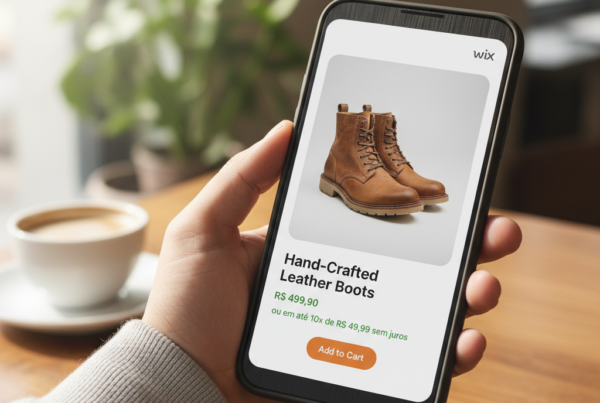
Resposta rápida: Para fazer retargeting da sua loja Wix, instale o Pixel do Facebook em Configurações > Integrações > Pixel do Facebook (basta colar o ID, sem código), crie públicos personalizados de quem visitou produtos ou abandonou o carrinho e mostre a esses visitantes o produto exato que eles viram. O gatilho que mais converte no anúncio é o parcelamento: em vez de “R$ 498”, mostre “6x de R$ 83 sem juros”. Como o Meu Parcelamento é o único app da Wix App Market que já exibe o parcelamento automaticamente na página de produto e no checkout, o valor parcelado que atraiu o clique aparece de novo quando o visitante volta ao site, sem você editar nada.
| Público de retargeting | O que o visitante fez | Mensagem de anúncio recomendada | Papel do parcelamento no retorno ao site |
|---|---|---|---|
| Visitantes do site (30 dias) | Entrou na loja mas não viu produto específico | Reforço de marca e oferta geral | Parcela em destaque no catálogo assim que ele volta |
| Visitantes de página de produto | Viu um produto específico | Mostrar o mesmo produto: ‘6x de R$ 83 sem juros’ | O ‘6x sem juros’ aparece automático na página do produto |
| Abandono de carrinho | Adicionou ao carrinho e saiu | Lembrete do item + valor da parcela | Parcelamento visível reduz a objeção de preço no retorno |
| Checkout incompleto | Iniciou o checkout e não finalizou | Reforçar parcela e formas de pagamento | Parcelamento exibido no próprio checkout (plano Pro) |
Você recebe 1.000 visitantes no site da sua loja Wix por mês, mas apenas 20 compram. Esses 980 visitantes que não compraram vão embora, para nunca mais voltar? Não. Se você tiver instalado o pixel do Facebook corretamente, você consegue encontrar essas 980 pessoas em qualquer lugar que usem Facebook ou Instagram, e mostrar anúncios com exatamente o produto que eles visitaram. Essa é a mágica do retargeting: trazer de volta quem quase comprou, mas não completou.
1. O que é pixel do Facebook e por que importa para loja Wix
Pixel do Facebook é um pequeno código que você instala na sua loja Wix. Toda vez que alguém visita seu site, o pixel rastreia aquela pessoa e envia essa informação para o Facebook. Depois, você consegue criar anúncios que atingem especificamente essas pessoas no Facebook e Instagram. Por exemplo: alguém visita seu site, vê a página de um produto específico, mas não compra. Aquela noite, enquanto está scrollando Instagram, ele vê um anúncio seu com exatamente aquele produto, e dessa vez compra.
Para lojistas Wix, o pixel do Facebook é provavelmente a ferramenta de marketing mais importante depois de ter tráfego inicial. Porque você já está gastando dinheiro para trazer gente ao seu site, o pixel apenas aproveita melhor esses visitantes, mostrando anúncios para quem já demonstrou interesse.
2. Instalando pixel do Facebook na loja Wix
Acesse sua conta do Facebook Ads Manager, vá para Eventos e copie seu Pixel ID (número único). Na sua loja Wix, vá para Configurações → Integrações → Facebook Pixel e cole o ID. Pronto, o pixel está instalado e começando a rastrear visitantes. A Wix faz a integração para você, você não precisa mexer em código.
Agora, você precisa criar “públicos” (audiences) no Ads Manager, listas de pessoas que você quer atingir com retargeting. Os públicos principais são: (1) Visitantes de site, todos que visitaram sua loja nos últimos 30 dias; (2) Visitantes de página específica, quem visitou a página de um produto específico; (3) Quem adicionou ao carrinho mas não comprou; (4) Quem começou a compra mas não finalizou. Quanto mais segmentado o público, melhor o retargeting funciona.
3. Segmentando públicos de retargeting para máximo resultado
O retargeting mais eficaz não é “mostrar anúncio para quem visitou o site”, é “mostrar o produto específico para quem visitou aquele produto”. Se alguém visitou o seu produto “Blusa de Linho Preta”, o melhor anúncio para retargetá-lo é aquele mostrando “Blusa de Linho Preta, Aproveite 15% de desconto”. O pixel e o Ads Manager permitem isso: você cria segmentos de “públicos de página de produto específica”, e depois cria anúncios com o produto específico para cada segmento.
Outro segmento valioso: quem adicionou ao carrinho mas não comprou. Essas pessoas estão super próximas de converter, elas já decidiram que queriam o produto, apenas não completaram a compra por alguma razão (frete caro, parcelamento confuso, distração). Um retargeting agressivo para esse grupo (anúncio mostrando o produto + “desconto de 10%” ou “frete grátis”) tem taxa de conversão muito alta, muitas vezes 2-5x melhor que retargeting genérico.
4. Criando anúncios de retargeting que convertem
Um bom anúncio de retargeting combina: (a) a imagem ou vídeo do produto que a pessoa visitou, (b) o preço (ou preço parcelado em destaque), (c) um “gancho” que motiva o clique (“Desconto especial para quem viu”, “Últimas 3 unidades”, “Aproveite a promoção”). O anúncio não precisa ser elaborado, pessoas que já viram seu site reconhecem o produto e vão clicar se houver um motivo (desconto, urgência, parcelamento acessível).
Para produtos com parcelamento, destaque a parcela no anúncio: não “R$500”, mas “6x de R$83 sem juros”. Pessoas que abandonam carrinho muitas vezes o fazem por questão de preço, mostrar que o parcelamento torna o produto acessível é o gatilho certo para converter aquele visitante em cliente.
5. Frequência de retargeting e burnout de público
Um risco do retargeting é mostrar o mesmo anúncio muito vezes para a mesma pessoa, criando irritação (“Por que esse anúncio segue me aparecendo?”) e resultando em piores resultados. Use o Ads Manager para controlar frequência: configure para mostrar o anúncio no máximo 3 vezes por dia, não mais. Também crie múltiplas variações do mesmo anúncio (diferentes imagens, diferentes textos), assim a pessoa vê variações diferentes, não o mesmo anúncio repetido.
Também defina um “janela” de retargeting: não faz sentido mostrar anúncio para alguém que visitou seu site há 6 meses e nem volta. Configure o público de retargeting para: “visitantes nos últimos 30 dias” (para visitantes recentes) e “visitantes de carrinho abandonado nos últimos 7 dias” (para quem quase comprou e pode converter rápido). Fora desse período, a taxa de conversão cai significativamente.
6. Rastreando ROI de retargeting para otimizações
No Ads Manager, você consegue ver quantas vendas vieram de cada anúncio de retargeting. Compare: quanto você gastou em anúncios de retargeting, versus quanto de receita eles trouxeram. Se cada R$1 gasto em retargeting traz R$5 de receita, ótimo, aumente investimento. Se traz R$0,80, você está perdendo dinheiro, reduza investimento e ajuste a estratégia.
Use também o relatório de “produtos” no Ads Manager para saber: qual produto teve melhor ROI em retargeting? Qual está perdendo dinheiro? Isso informa sua estratégia futura. Produtos de alto-ticket, par exemplo, podem ter retargeting menos eficiente (menos gente consegue converter rápido), enquanto produtos de baixo-ticket convertem melhor. Aloque mais orçamento para retargeting dos produtos que performam melhor.
Pronto para transformar sua loja Wix em um negócio escalável? Instale o Meu Parcelamento agora e comece grátis hoje mesmo →
Leia também
- Reduzir abandono de carrinho com parcelamento
- Ativar parcelamento no checkout da Wix
- Instalar o Meu Parcelamento
Perguntas frequentes
Como instalar o Pixel do Facebook na Wix?
No Gerenciador de Anúncios do Facebook, vá em Eventos e copie o ID do seu Pixel. Depois, na Wix, entre em Configurações > Integrações > Pixel do Facebook e cole o ID. Não precisa mexer em código.
Vale a pena colocar o parcelamento nos anúncios de retargeting?
Sim. Mostrar ‘6x de R$ 83 sem juros’ costuma converter mais que o preço cheio, porque o valor da parcela parece menor e reduz a objeção de quem abandonou por causa do preço. É um dos gatilhos mais fortes para trazer o visitante de volta.
Quantas vezes por dia posso mostrar o anúncio de retargeting sem cansar o público?
Um bom limite é até 3 exibições por dia por pessoa. Crie 3 ou 4 variações de anúncio para revezar as peças e evitar a fadiga de quem vê sempre a mesma imagem.
O parcelamento que mostro no anúncio aparece também quando o visitante volta pro site?
Aparece automaticamente se você usa o Meu Parcelamento, o único app da Wix App Market que exibe o parcelamento sozinho na página de produto e no checkout. Assim o ‘6x sem juros’ do anúncio se repete no site sem você inserir manualmente em cada produto.